この連載は、Tableau初心者向けの全20回講座です。
毎日1テーマずつ、サンプルデータを使って、データ可視化の基本をやさしく実践形式で学んでいきます。
前回はTableau基本の「棒グラフ」を作成しました。。
第8回はTableauで「折れ線グラフ(ラインチャート)」を作成してみましょう。
折れ線グラフは、時間の経過による数値の変化を視覚的に捉えるのに適したチャートです。
たとえば、「月別売上の推移」や「四半期ごとの利益の変動」など、トレンドを読み取る場面で頻繁に活用されます。
- Tableauで折れ線を作る基本操作
- 時系列データに適したグラフ表現
- 日付データの扱い方と粒度の変更
- 線の色・太さの調整、データラベルの表示方法
はじめに
これからTableauを始めたい初心者の方向けに、5月12日(月)から平日毎日1本ずつ、Tableauの使い方を学べる「1日1題」連載をスタートしました!
この講座は、読むだけでも楽しめる“読み物形式”の連載です。
「やってみたいな」と思ったら、無料で使えるTableau Publicを使って、実際に手を動かしながら学ぶこともできます。
折れ線グラフとは?
折れ線グラフは、データの推移や変化を視覚的に表現するのに最適なグラフです。
特に「時間の経過に伴う売上の変化」や「月ごとの注文数の傾向」など、時系列データの可視化によく使われます。
1本の線だけでなく、複数の系列を重ねて表示することで、カテゴリごとの変化を比較することも可能です。
データの流れを把握したいときに、とても役立つグラフです。
折れ線グラフを作るステップ
Tableauでは、棒グラフと同じように、ドラッグ&ドロップだけで折れ線グラフを簡単に作ることができ、並び替えやフィルターなどの操作にもスムーズに対応できます。
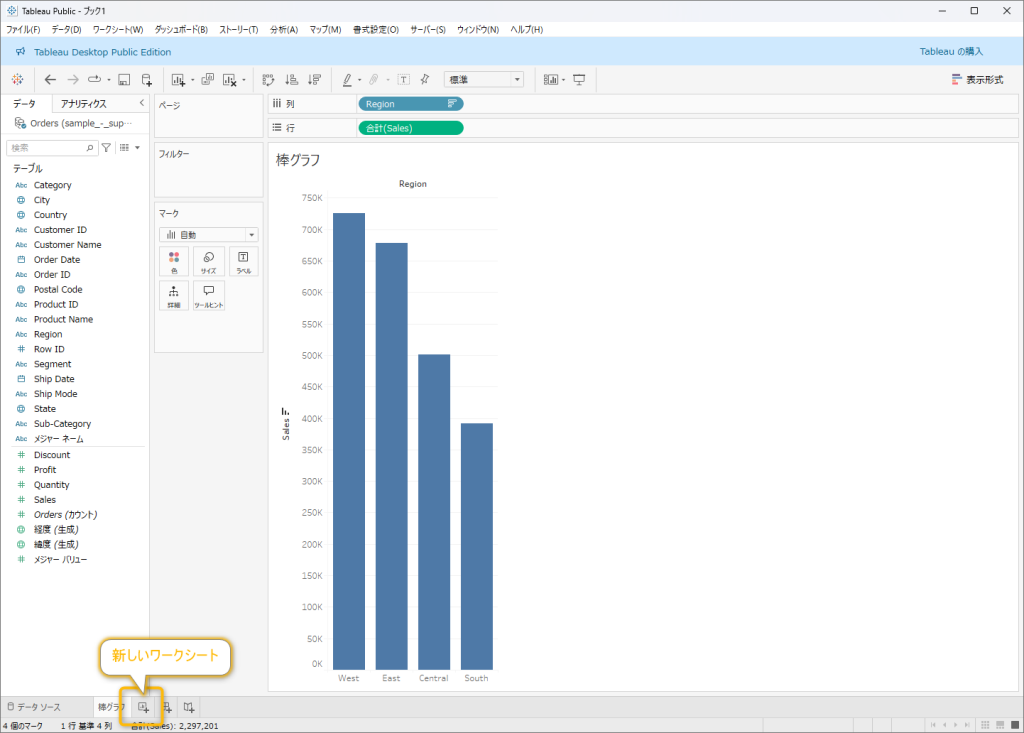
① 新しいシートを開く
Tableau Publicを起動し、新しいワークシートのアイコンをクリックして、新しいシートを作成しましょう。
② ディメンションとメジャーをドラッグ&ドロップ
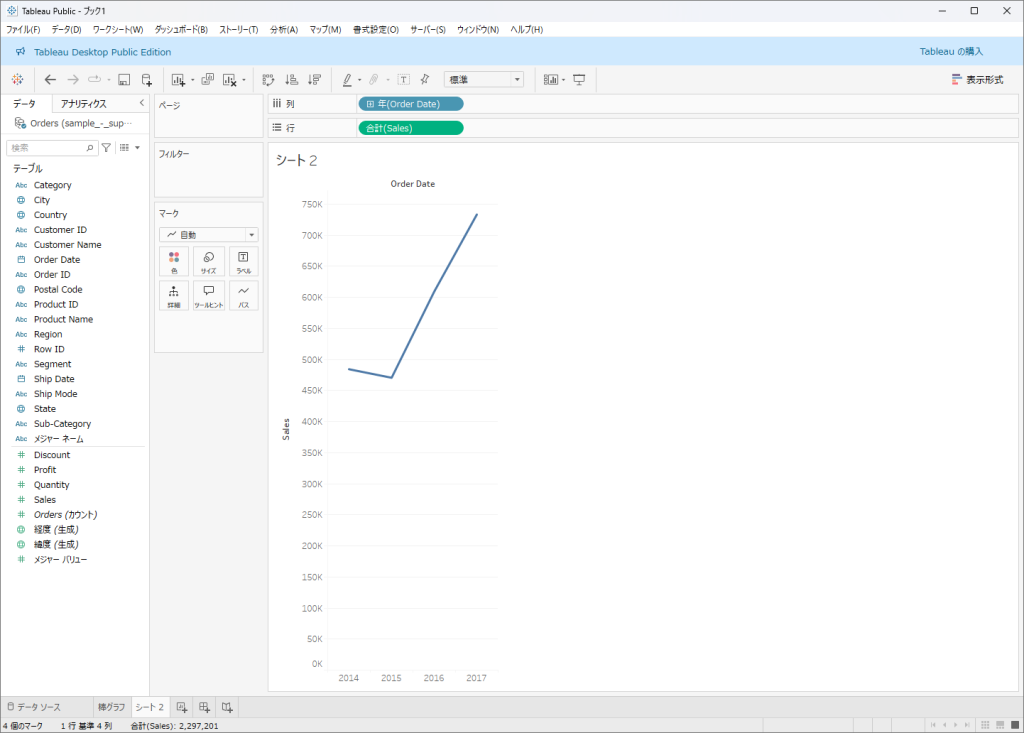
たとえば、以下のようにフィールドをドラッグします:
- ディメンション:
注文日:Order Date→ 列シェルフへ - メジャー:
売上:Sales → 行シェルフへ
これで基本の折れ線グラフが作成されます!
③ 日付の粒度を変えてみよう
- Tableauでは、日付データを「年」「四半期」「月」「日」など、粒度を変更して表示できます。
- 変更手順
- 「列」にある「年(Order Date)」の田をクリック
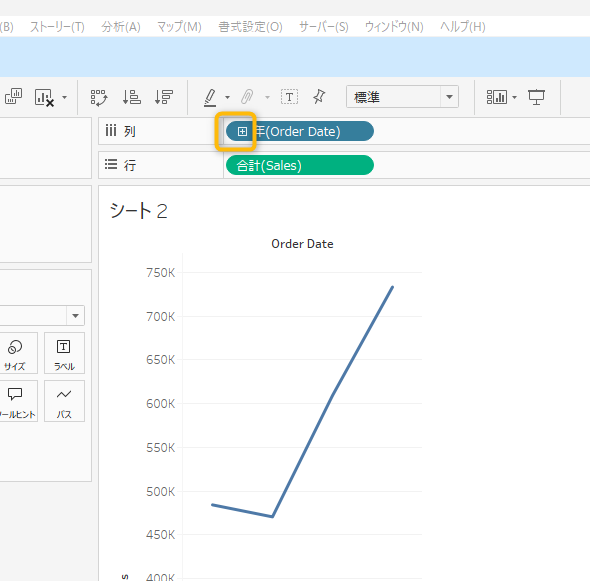
- 「月」や「週」など任意の単位に変更してみましょう。
- 粒度を変えることで、より詳細な傾向が見えてきます。
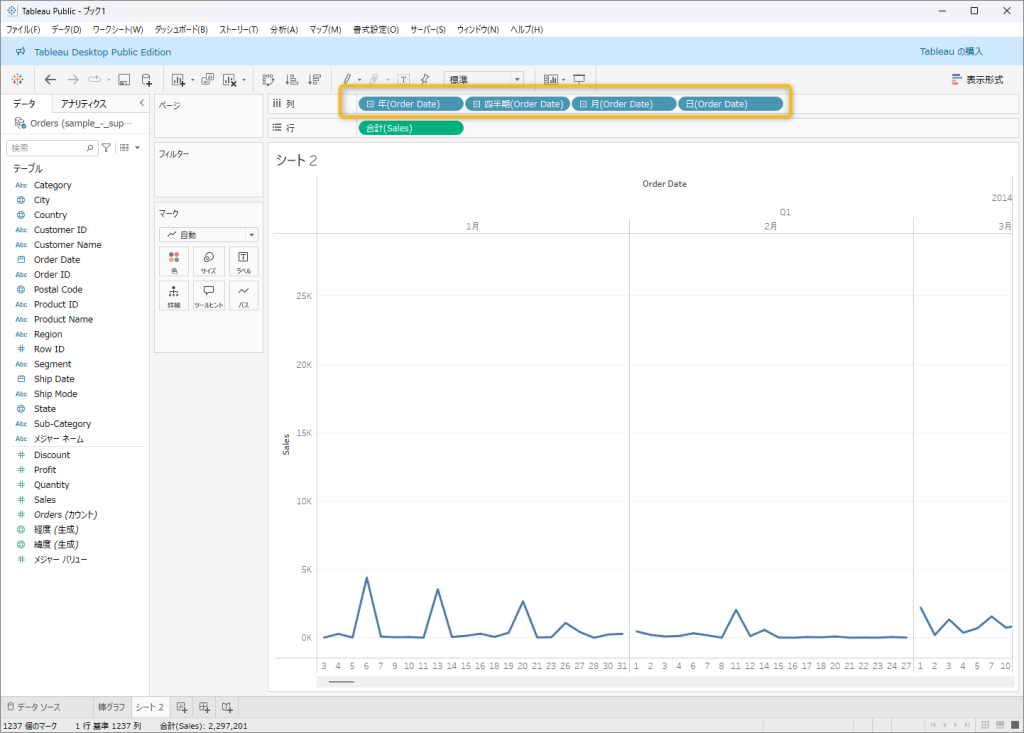
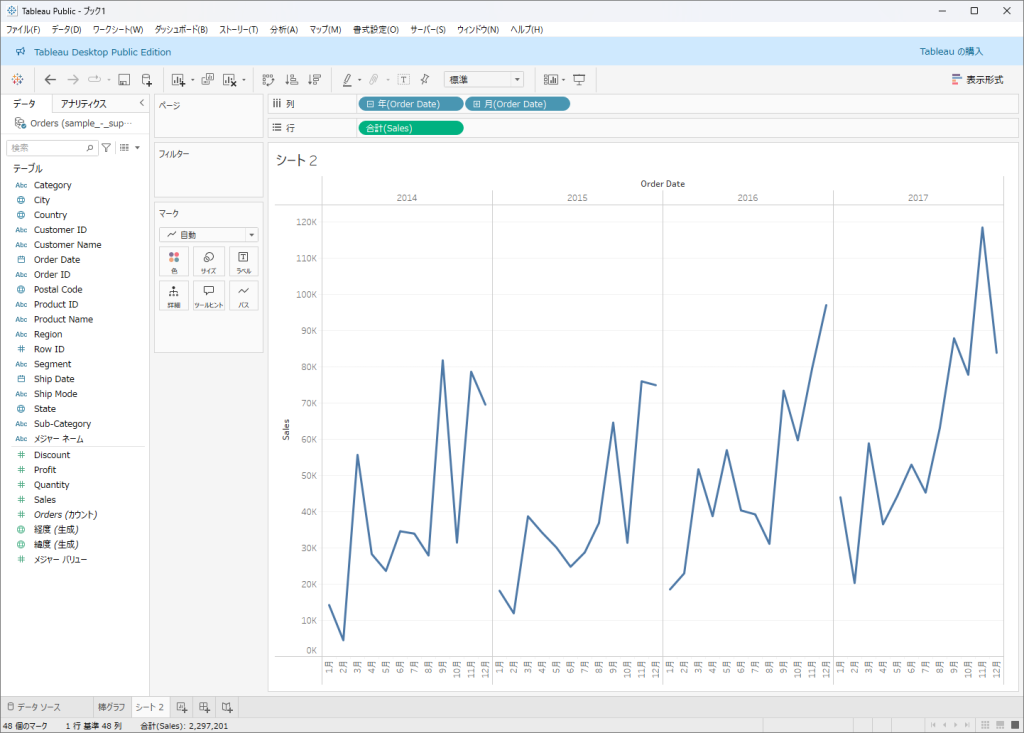
必要のない粒度を外したい場合は、下のグレーの何のないエリアにドラッグ。
例:年と月を残して、四半期と日は外す

連続・不連続の変更
Tableauでは、ディメンションやメジャーに限らず、すべてのフィールドは「連続(Continuous)」または「不連続(Discrete)」として扱われます。この違いは、グラフの表示方法や軸の扱い方に大きく影響します。
| 分類 | 不連続(Discrete) | 連続(Continuous) |
|---|---|---|
| 表示軸 | ラベル(カテゴリ軸) | 数値軸(連続軸) |
| 表現の仕方 | 値ごとに区切って表示 | 値の範囲として滑らかに表示 |
| 例 | 棒グラフ、円グラフ | 折れ線グラフ、散布図 |
フィールド名の横にある緑(連続)・青(不連続)の色で区別されます。
フィールドを右クリックして「不連続に変換」または「連続に変換」を選ぶことで切り替え可能です。
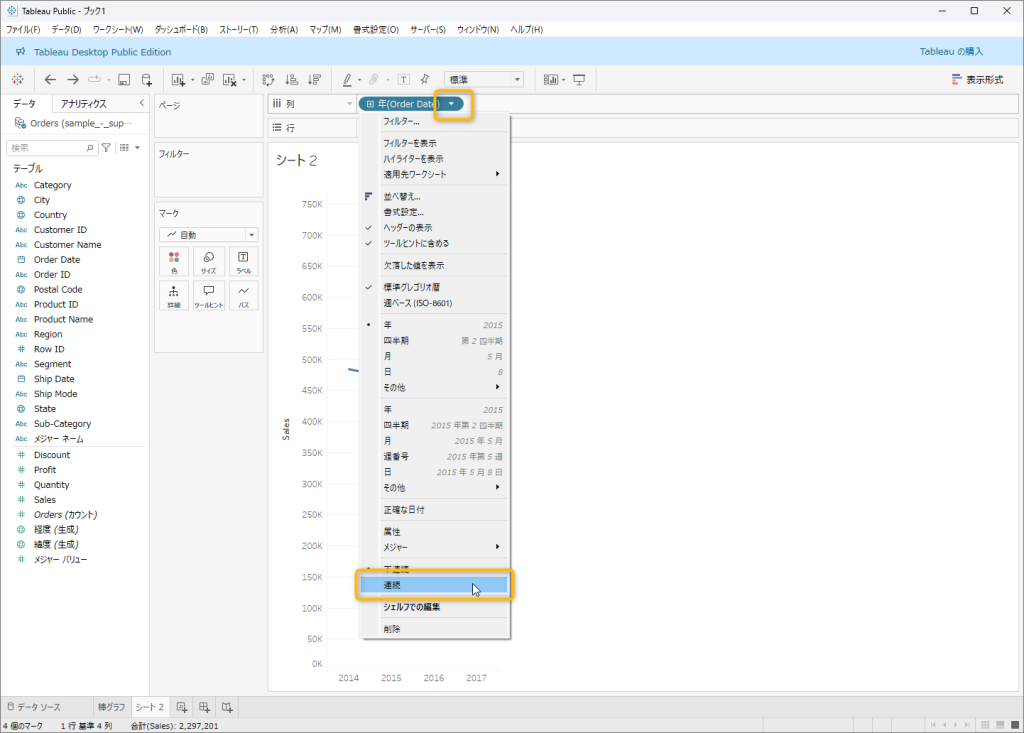
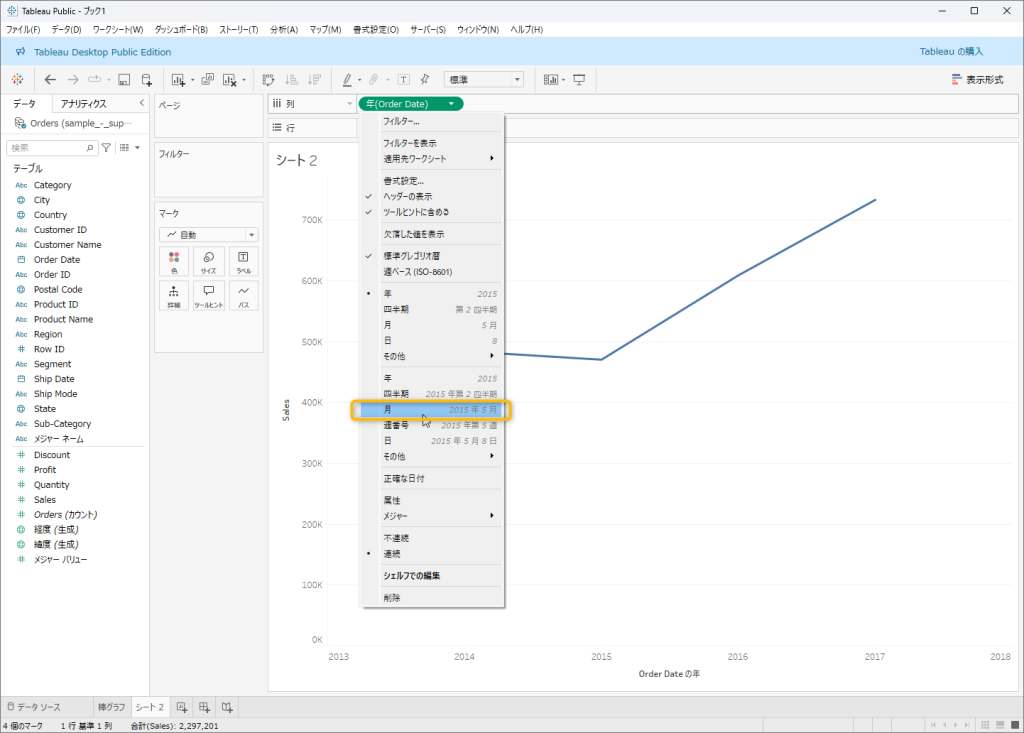
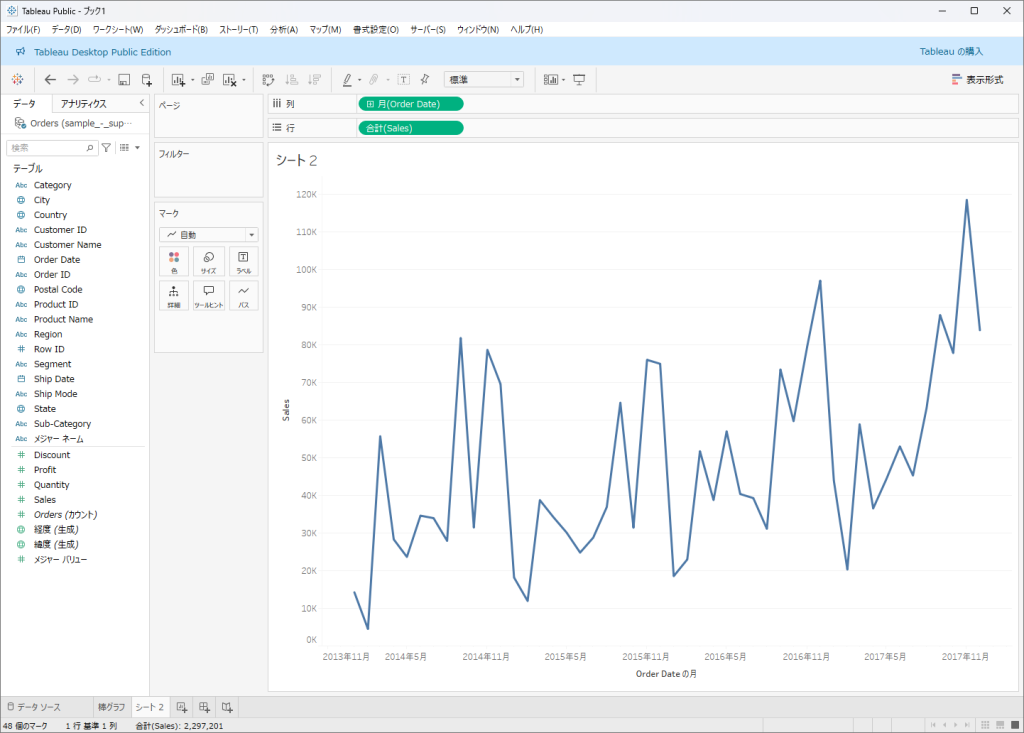
「何をどこに置くか」でグラフが自動的に作られるのがTableauの特徴です。
折れ線グラフに色やラベルを加えてみよう
折れ線グラフができたら、色やラベルを加えて、より伝わりやすく、見やすいグラフに仕上げていきましょう。これらは、視覚的な強調や説明力の向上にとても役立ちます。
色でカテゴリを見やすくしよう
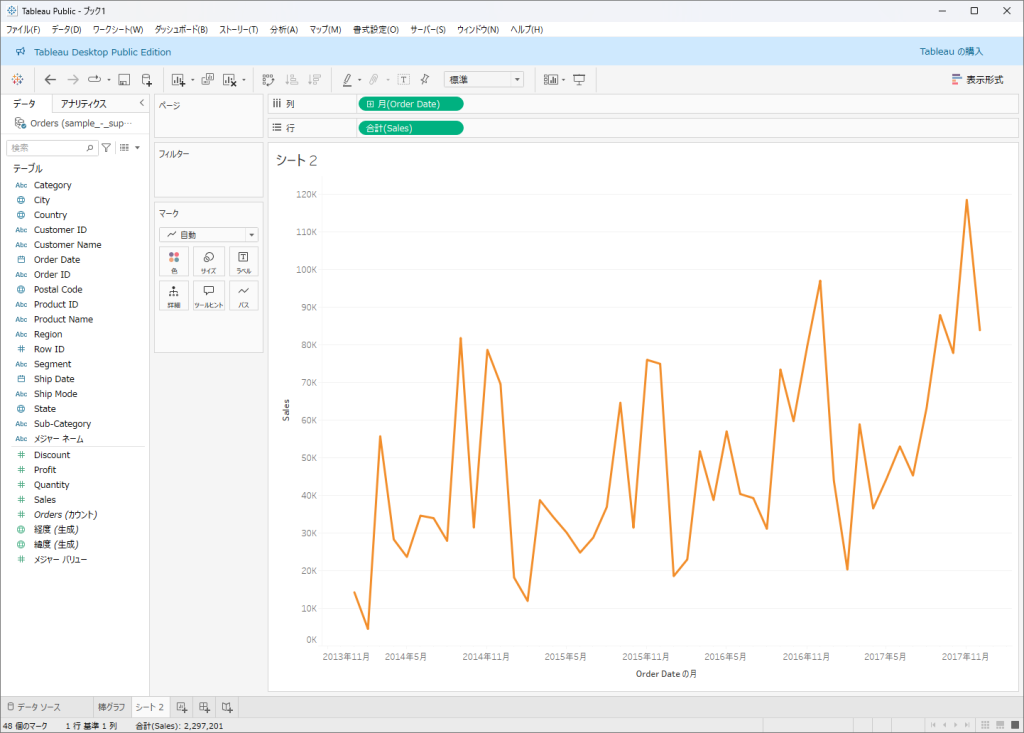
マークカードの「色」をクリックして、色を選択。

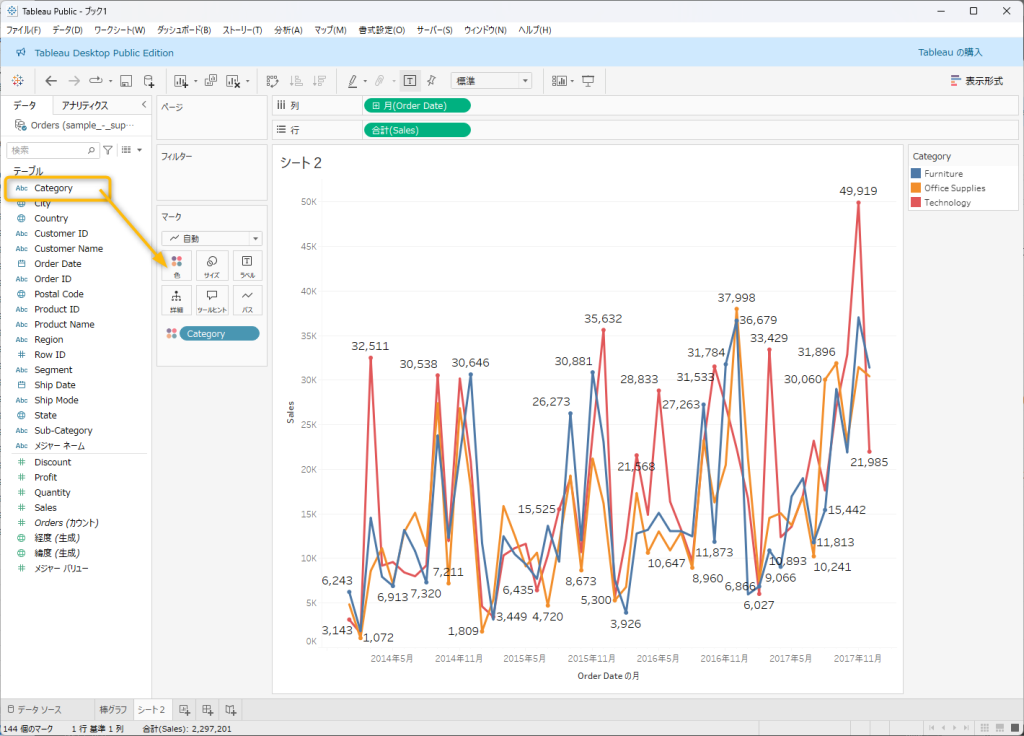
ディメンション(カテゴリ:Category)をマークカードの色にドラグすると、複数の系列(カテゴリ:Categoryの項目)が色分けされて重ねて表示されます。
ラベルで数値を明示しよう
折れ線グラフ上に「売上の数値」を表示すると、視覚と数値の両方で理解できるようになります。
やり方は簡単:
上部ツールバーの「ラベル表示」アイコン「T」をクリック
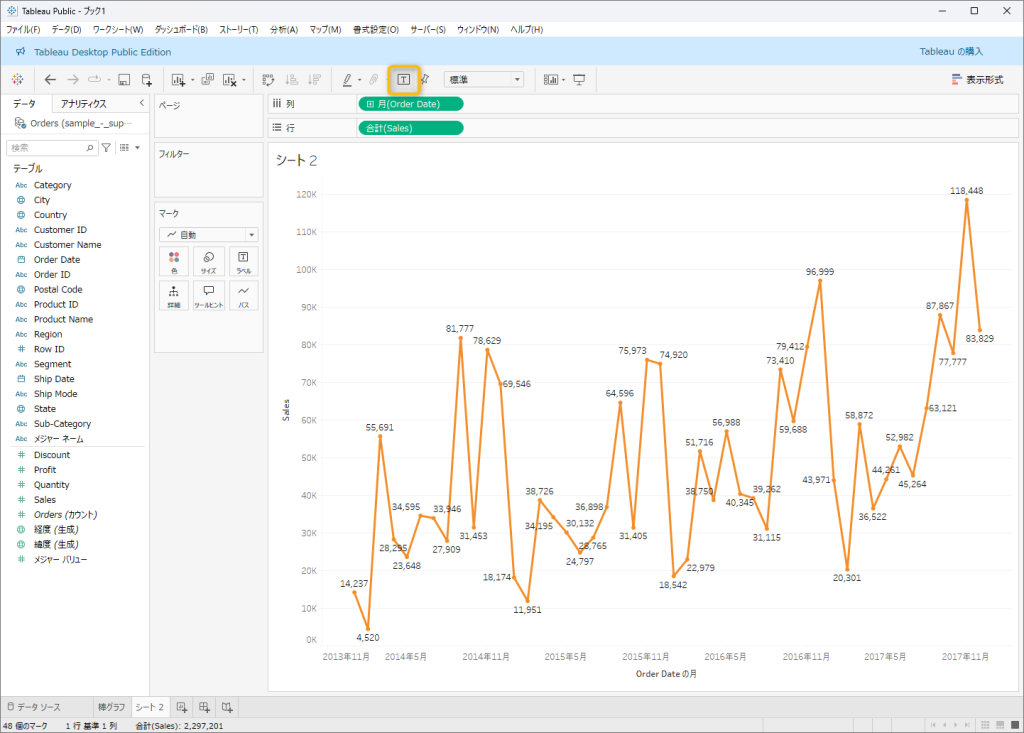
これで、折れ線の上に売上金額が表示されます。
ラベルの見た目もカスタマイズ
表示されたラベルのフォントサイズや位置は、[マーク]カード → [ラベル]で調整できます。
たとえば:
表示位置:上・中央・内部・外部 など
フォント:サイズ・色・太さ・背景 など

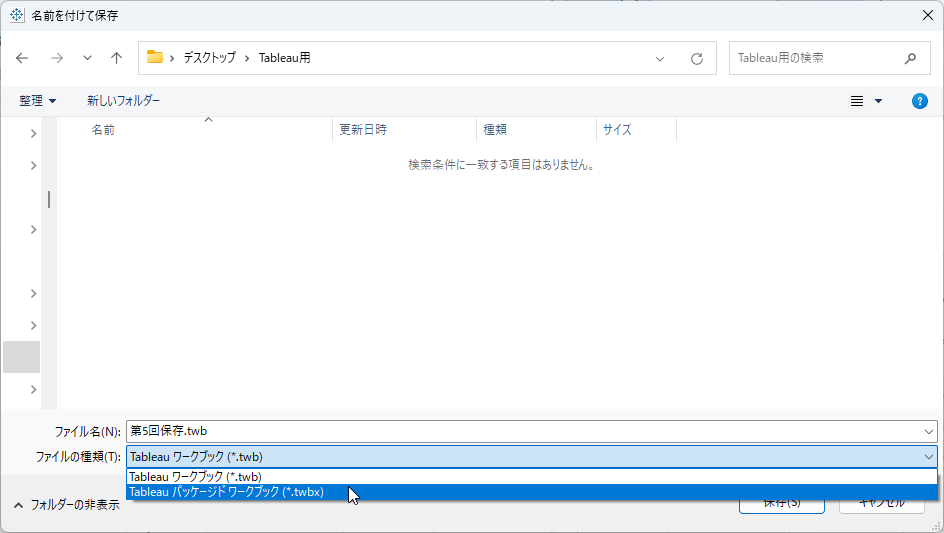
ファイルを保存
シート名を変更して、ファイルを保存しましょう。
シート名:シート2を右クリックして名前を付ける
ファイル→名前を付けて保存
拡張子は.twbx
まとめ
- 折れ線グラフは時系列データの可視化に最適
- 日付の粒度を変えることで分析の深度が変わる
- ラベルや色の設定で、より分かりやすいビジュアライズが可能
次回予告|第9回:ツリーマップ
→次回は、カテゴリーの構成比を面積で視覚化できる「ツリーマップ(Treemap)」を作成してみます。
棒グラフや円グラフとは違った角度から、構成の大小や内訳を直感的に読み取ることができます。
色や階層構造を活かして、データの特徴を一目で伝えるテクニックも学んでいきましょう。お楽しみに!